Importation
Pour être en mesure d'importer des données, vous devez exporter les données d'une application vers un format reconnu par vGallery. vGallery prend en charge les formats de fichier suivants :
- Format BASIC (.bas) - Utilisé avec les programmes Microsoft BASIC.
- Format texte séparé par des virgules (.csv ou .txt) - Utilisé avec les programmes et applications BASIC tels que dBase. Ce format est également désigné par l'acronyme CSV (Comma-Separated Values, valeurs séparées par des virgules).
- Formats DBF dBase III et IV (.dbf) - Ne prend pas en charge le format DBF dBase II. Ce format conserve les noms des rubriques.
- Format DIF (.dif) - Utilisé avec les tableurs tels que Microsoft Excel. Ce format conserve les noms des rubriques.
- Format FileMaker Pro (.fp7) - Ce format conserve les noms des rubriques.
- Formats WK1/WKS Lotus 1-2-3 (.wk1 ou .wks) - Utilisé avec Lotus 1-2-3 et d'autres tableurs.
- Format Merge (.mer) - Format d'exportation recommandé pour la création de lettres types dans un traitement de texte. Ce format conserve les noms des rubriques.
- Format Microsoft Excel (.xls) - Microsoft Excel 2003 (Windows) et 2004 (Mac Os).
- Format SYLK (.slk) - Utilisé avec les tableurs tels que Microsoft Excel.
- Format texte séparé par des tabulations (.tab ou .txt) - Utilisé avec la plupart des applications. Si vous ne savez pas quel format utiliser, commencez par essayer celui-ci.
- Format XML (.xml) - Outre les fichiers XML, vous pouvez importer les données XML résultant d'une requête HTTP.
Seuls les modules Carnet d'adresses et Oeuvres sont, pour l'instant, capables de recevoir des données de façon intuitive. Si vous avez des factures, des événements ou d'autres données compatibles à importer, contactez notre support technique.
Importer les données d'un fichier texte dans Carnet d'adresses
- Choisissez Fichier -> Importer des enregistrements... depuis la barre des menus.
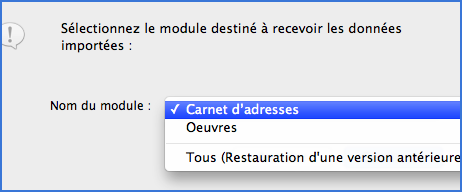
- Sélectionnez le module Carnet d'adresses (voir image de gauche ci-dessous)
- Cliquez sur Continuer.
- Dans la fenêtre de dialogue suivante, vous pouvez choisir la source des données externes : Fichier ou Source de données XML.
- Localisez le fichier source qui contient les données à importer et cliquez sur Ouvrir.
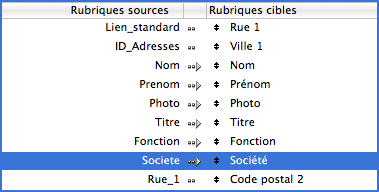
- Une fenêtre Ordre d'importation des rubriques (voir image de droite ci-dessous), présente en deux colonnes rubriques sources et rubriques cibles. Les rubriques cibles, ce sont les rubriques du module Carnet d'adresses.
- Mettez les rubriques sources et les rubriques cibles correspondantes face à face.
- Cliquez sur le bouton Importer et attendez la fin de l'importation.
Importer un dossier d'images dans Oeuvres
Si vous avez beaucoup d'images à insérer, il est peut-être plus judicieux de les importer en une seule opération. Cette action aura pour effet de créer un nouvel enregistrement pour chaque image. Vous devriez par la suite compléter les autres informations manuellement ; le nom de l'artiste, le titre de l'oeuvre, etc.
- Allez à Fichier -> Importer des enregistrements dans la barre des menus.
- Dans Nom du module :, sélectionnez Oeuvres et cliquez sur Continuer.
- Dans le dialogue suivant, Dossier est sélectionné par défaut. Cliquez sur Continuer.
- Naviguez jusqu'au dossier qui contient vos images et cliquez sur Sélectionner.
- Attendez la fin de l'importation.
Importer d'une base de données vGallery sauvegardée
- Choisissez Fichier -> Importer des enregistrements... depuis la barre des menus.
- Dans Nom du module :, choisissez Tous - Restauration d'une version antérieure et cliquez sur Continuer.
- Dans le dialogue suivant choisissez vGallery - fichier de sauvegarde, puis cliquez sur Continuer.
- Localisez le fichier de base de données sauvegardée qui devrait porter comme nom database Copie.vg2 ou le nom que vous lui avez donné au moment de la sauvegarde.
- Cliquez sur le bouton Sélectionner et attendez la fin de l'importation.
Toutes les données existantes seront remplacées par celles de la sauvegarde.
Importer de la version 1 de vGallery
Si vous souhaitez mettre à niveau votre copie de vGallery, l'importation des données de l'ancienne version ne se fait pas automatiquement. Vous devez, dans un premier temps, convertir l'ancienne base de données (database.vg1) à l'aide de FileMaker Pro 12 dont vous pouvez télécharger une version d'évaluation valable 30 jours sur le site de FileMaker. La conversion se fait simplement en glissant database.vg1 sur l'icône de FileMaker Pro 12. Seulement une fois cette opération effectuée, vous pourriez importer les anciennes données dans la nouvelle version de vGallery. Pour ce faire :
- Choisissez Fichier -> Importer des enregistrements... depuis la barre des menus.
- Dans Nom du module :, choisissez Tous - Restauration d'une version antérieure et cliquez sur Continuer.
- Dans le dialogue suivant choisissez vGallery (ancienne version convertie), puis cliquez sur Continuer.
- Cliquez encore une fois sur Continuer dans le dialogue suivant.
- Localisez le fichier de base de données sauvegardée qui devrait porter comme nom database.fmp12 ou le nom que vous lui avez donné au moment de la conversion.
- Cliquez sur le bouton Sélectionner et attendez la fin de l'importation.