Rechercher des informations
Recherche rapide
Toutes les fenêtres principales sont équipées d'un champ de recherche rapide (voir image ci-dessous). Pour retrouver, par exemple, la fiche d'un contact, il suffit de taper quelques caractères de son prénom, de son nom ou d'une autre donnée appartenant à ce contact. La recherche est instantanée, elle s'exécute au fur et à mesure que la saisie progresse.

La recherche rapide ne prend en compte qu'un seul critère de recherche. Si vous entrez, par exemple, le prénom et la ville d'un contact, le résultat de la recherche ne sera pas satisfaisant.
Recherche avancée
Si vous devez effectuer une recherche multi-critères, utilisez le bouton Rechercher ou le raccourci clavier Ctrl+F (Windows) ou Pomme*+F (Mac Os). Votre fenêtre passe en mode Recherche. Toutes les rubriques qui vous servent ordinairement à entrer des informations seront transformées en champs de recherche.
* Si vous travaillez avec un ordinateur et un clavier Apple, la touche Pomme, appelée également Commande, correspond à la troisième touche en bas à gauche du clavier. Sur les claviers anciens, une pomme croquée y était dessinée. Sur les claviers récents, la pomme a laissé sa place aux initiales cmd.
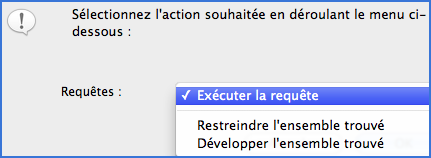
Important : Si vous validez la recherche avec la touche Alt enfoncée, une boite de dialogue vous permettra d'affiner le résultat de recherche.
Exécuter la requête - effectue une recherche standard prenant en compte l'ensemble des enregistrements.
Restreindre l'ensemble trouvé - limite la recherche au jeu des enregistrements déjà trouvés par une recherche précédente.
Développer l'ensemble trouvé - limite la recherche aux enregistrements ignorés par une recherche précédente et ajoute le résultat à l'ensemble des enregistrements déjà trouvés.
Dans Oeuvres, en cliquant sur le bouton Rechercher avec la touche Alt enfoncée, une boite de dialogue vous propose de sélectionner le module concerné par la recherche : Oeuvres, Editions ou Statistiques.
Exemple de recherche multi-critères
Imaginons que vous devez imprimer toutes les oeuvres disponibles d'un artiste.
- Affichez le module Oeuvres.
- Cliquez sur le bouton Rechercher. L'étiquette du bouton devient rouge pour vous indiquer que vous êtes en mode Recherche.
- Tapez le nom de l'artiste dans la rubrique Artiste et disponible dans la rubrique Disponibilité.
- Validez la recherche par la touche Entrée (Windows) ou Retour (Mac Os) du clavier, ou cliquez à nouveau sur le bouton Rechercher. Les enregistrements correspondant à vos critères de recherche seront affichés.
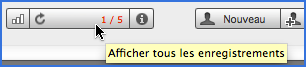
- Si vous souhaitez afficher à nouveau tous les enregistrements, cliquez sur le bouton Afficher tous les enregistrements (voir image ci-dessous), ou allez à Enregistrements -> Afficher tous les enregistrements dans la barre des menus, ou encore activez le raccourci clavier Ctrl+J (Windows) ou Pomme+J (Mac Os).
Exemple de recherche multicritères avancée
Imaginons encore, sur l'exemple précédent, qu'au lieu de toutes les oeuvres disponibles, vous devez isoler uniquement celles réalisées avant 2001.
- Répétez les étapes 1, 2 et 3 de l'exemple précédent.
- Dans la rubrique Année, écrivez <2001 (inférieur à 2001*).
- Validez la recherche. Les oeuvres disponibles de l'artiste sélectionné réalisées avant 2001, devraient s'afficher.
* Table des symboles
Pour peaufiner votre recherche, n'hésitez pas à utiliser des symboles :
- < inférieur à
- ≤ inférieur ou égal à
- > supérieur à
- ≥ supérieur ou égal à
- = égal à (utilisé seul dans plusieurs rubriques, peut trouver les enregistrements vides)
- ... intervalle (à utiliser par exemple entre deux dates, 2001 ... 2009)
- ! doublons
- // date du jour
- ? date/heure incorrecte
- @ un seul caractère (peut être utilisé en cas de doute sur l'orthographe d'un mot)
- # un seul chiffre
- * zéro, un ou plusieurs caractères (peut être utilisé seul pour trouver les enregistrements dont la rubrique ciblée contient des informations)
- "" texte littéral
- ~ recherche souple
- == contenu identique
Conserver un résultat de recherche via les liens Snapshot*
Pour éviter de refaire à l'identique des recherches complexes dont le résultat peut intéresser d'autres collègues ou vous intéresser ultérieurement, vous pouvez utiliser le menu Fichier -> Envoyer lien snapshot... Cette action a pour but de conserver un état donné des enregistrements dans un fichier séparé au format FMPSL. Ce fichier ne conserve que l'ordre et le nombre des enregistrements en cours d'utilisation dans la fenêtre active. Si un enregistrement à été supprimé ou modifié, le lien snapshot ne saurait rétablir l'état de l'enregistrement lui-même.
Au moment de son enregistrement, le lien snapshot vous propose, via l'option Créer un courrier élec. avec le fichier joint, d'être envoyé directement par e-mail.
Avant d'ouvrir des liens snapshot afin de récupérer un état donné des enregistrements, vous devez activer la réception des lien snapshot en allant à Fichier -> Envoyer -> Activer la réception des liens snapshot. Cette opération est à effectuer à chaque session de vGallery.
* FileMaker Pro est requis. Ce menu est indisponible dans les versions mono-utilisateur de vGallery.